Используйте конвертер шаблонов Animal Crossing, чтобы превратить ваши любимые фотографии в фрески
 Графика: Джулия Ли / Многоугольник | Исходные изображения: Bandai Namco Entertainment, Nintendo EPD / Nintendo
Если вы хотите превратить свою любимую фотографию или рисунок в фреску в Animal Crossing: New Horizons on Switch, вы можете сделать это с помощью пользовательских шаблонов.
Чтобы сделать это легко, вам понадобится приложение Nintendo Switch Online для Android или iOS, так как вам нужно будет использовать функции Animal Crossing : New Horizons для переноса шаблонов с вашего устройства в игру.
Шаг 1. Найдите файл изображения
Получите свой файл изображения. Имейте в виду, что чем больше в нем цветов, тем хуже это будет отражаться в игре.
Шаг 2. Обрежьте изображение на более мелкие квадратные части.
Используйте редактор изображений, чтобы разбить изображение на ровные квадраты. В большинстве фоторедакторов есть инструмент для обрезки квадратов, который вы можете использовать, или вы можете вставлять и обрезать изображения в квадраты вручную.
Для иллюстраций в верхней части этого руководства мы использовали большое изображение, которое мы смогли обрезать до квадратов размером 300 на 300 пикселей. Если квадраты слишком маленькие, детали не будут хорошо передаваться. Вот пример одного из четырех изображений, которые мы загрузили для шаблонов в верхней части этого руководства:
 Изображение: Bandai Namco Entertainment
Сохраните все части в отдельные файлы.
Шаг 3. Преобразуйте части изображения в узоры
Загрузите каждый фрагмент изображения в инструмент Animal Crossing Pattern Tool , нажав «Конвертировать» и загрузив файл.
Затем нажмите кнопку «Создать QR-код» на инструменте «Шаблон».
Шаг 4. Отсканируйте QR-код
Отсканируйте свой первый QR-код в функцию Nook Link в приложении Nintendo Switch Online.
Шаг 5. Загрузите фрагменты в Animal Crossing
Вернувшись на коммутатор, нажмите кнопку «Плюс» на экране рисунка в Animal Crossing: New Horizons, чтобы загрузить рисунок.
 Изображение: Nintendo EPD / Nintendo через Polygon
Повторяйте шаги четвертый и пятый, пока не получите все части изображения. (Вы можете загружать только по одному.)
Шаг 6: Расставьте детали в своем доме
В Animal Crossing: New Horizons встаньте лицом к стене своего дома и откройте меню Custom Patterns на своем Nook Phone. Выберите каждый узор, выберите «разместить на стене» и выберите «холст». Скорее всего, они будут размещены повсюду.
Закройте это окно и нажмите на D-pad, чтобы войти в расширенный режим меблировки. Нажмите кнопку «Плюс», чтобы переключить фокус с этажей на стены. Затем нажмите и удерживайте A, чтобы перетащить холсты туда, где они должны быть.
Обратите внимание, что размещение рисунков на полу рядом друг с другом соединит их без проблем. Но размещение рисунков на стенах в качестве холста добавит промежутков между рисунками. Если вы склеиваете лицо человека или что-то еще с большим количеством деталей, это может выглядеть немного странно, когда вы повесите его на стену.
Вы можете сделать это практически для каждого изображения, делая их настолько большими, насколько вы хотите, при условии, что они поместятся в вашем доме или на полу. Вы даже можете сделать портрет размером три на три Рона Уизли, поедающего курицу .
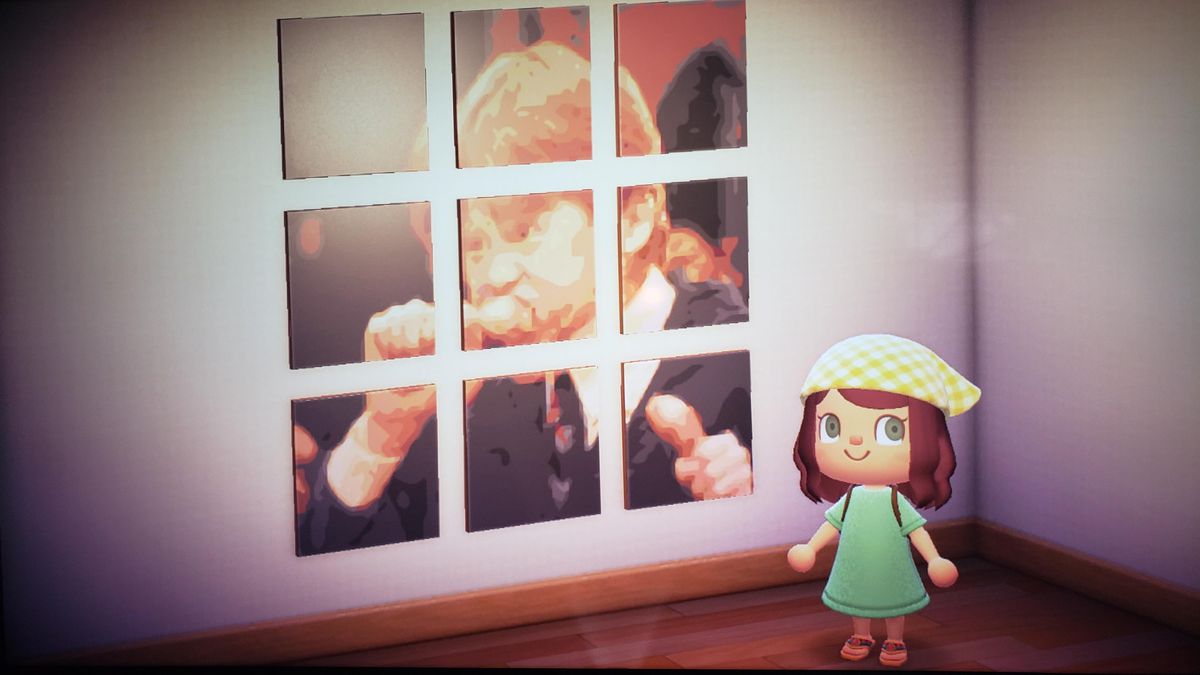 Изображение: Nintendo EPD / Nintendo через pichucat / Reddit
Свежие комментарии